
Меня в расшифровках раздражает одна вещь: слова есть, а кто пообещал прислать смету, уже загадка. Покажу, как разделить разговор по участникам, подписать людей и сохранить понятный диалог.

Быстрый выбор: на компьютере или онлайн
Если в записи говорят несколько человек, обычного текста бывает мало. Нужно видеть, где слова Ольги, где ответ Ивана и к какому месту разговора относится каждая фраза. Такое разделение называется диаризацией, а в меню программы может скрываться под названием «Спикеры» или «Разделять по голосам».
На практике результат выглядит так. Ниже условный фрагмент созвона:
00:00 Ольга: Кто подготовит смету к следующему созвону?
00:06 Иван: Я соберу расчёты к четвергу.
00:15 Ольга: Хорошо. Объём работ отправлю сегодня.
По такому диалогу можно быстро найти обещание, уточнить автора и вернуться к нужной минуте записи. Но сначала нужно получить этот текст. Есть два удобных маршрута: обработать запись в программе на компьютере или загрузить её в онлайн-сервис.
Способ зависит от того, как вы будете работать с записью: регулярно на своём ПК или разово через браузер. Сравните три варианта по запуску и бесплатным ограничениям.
| Способ | Когда выбрать | Что бесплатно | Что учитывать |
|---|---|---|---|
| Slysh! | Регулярно работаете с записями на Windows | Локальная обработка без облачной квоты минут | Нужны пакеты, модель и компонент спикеров |
| Транскриба | Хотите проверить файл в браузере | Фрагмент до 60 секунд | Полная запись оплачивается отдельно |
| Svitok | Нужен онлайн-результат с репликами | Первые 15 минут, пробный экспорт TXT | Другие форматы зависят от тарифа |
Для регулярных созвонов и файлов на Windows рекомендую Slysh!: запись, текст, подписи и дальнейшая правка остаются в одной программе. Если нужно разово обработать файл без установки, ниже есть два браузерных маршрута.
Как разделить спикеров в Slysh
В Slysh! весь путь проходит в одной программе: вы добавляете запись, получаете текст, определяете спикеров и заменяете номера именами. Для этого нужен локальный режим с установленными пакетами и компонентом NeMo.
- Скачайте и установите Slysh!, запустите программу и подготовьте локальную расшифровку. Установку пакетов и загрузку модели можно пройти при первом запуске или открыть позже в «Настройках».
- Нажмите «Загрузить файл» и выберите аудио или видео разговора.
- Выберите доступную модель и нажмите «Расшифровать». Дождитесь готового текста.
- В редакторе нажмите «Распознать спикеров». После обработки у реплик появятся метки участников.
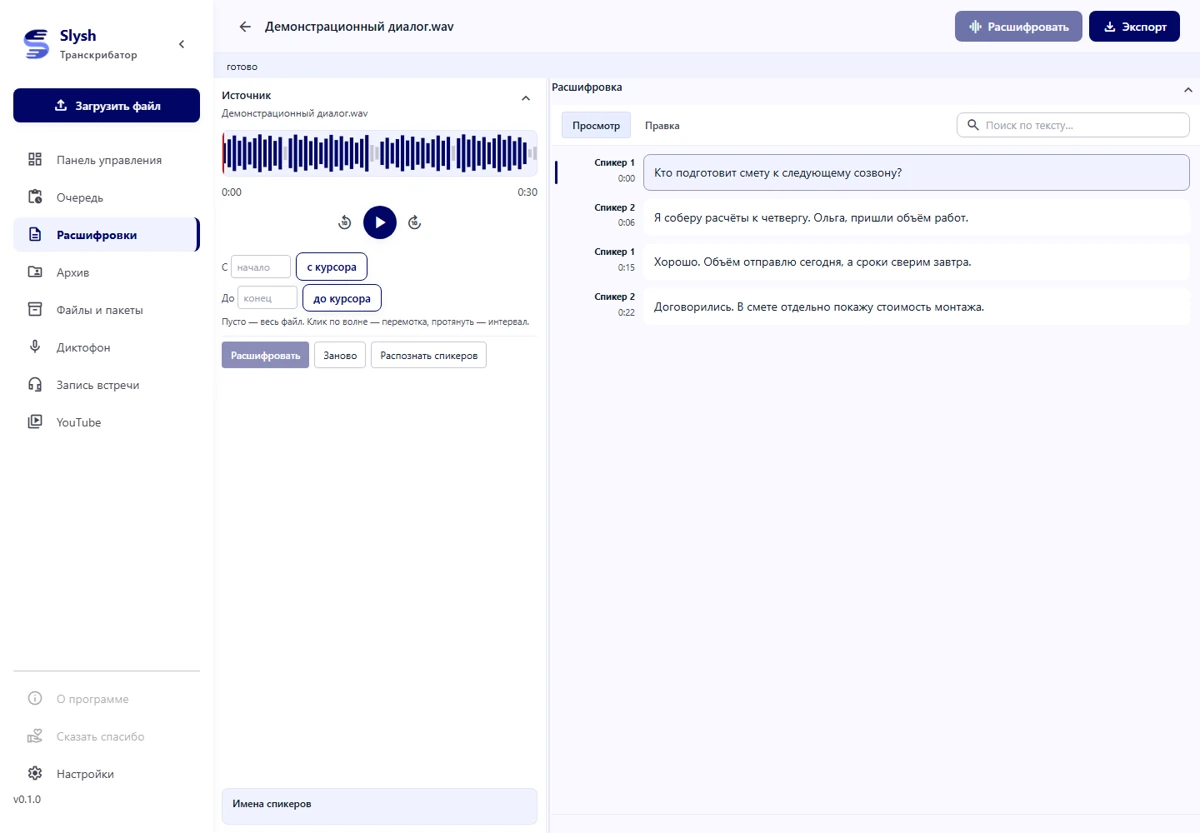
- Прослушайте реплику, по которой уверенно узнаёте человека. Если короткого ответа мало, захватите несколько соседних фраз.
- Раскройте «Имена спикеров» под плеером. Впишите имя рядом с нужной меткой и выйдите из поля: изменение сохранится.
- Проверьте ещё несколько реплик этого участника в разных местах записи. Когда подписи верны, нажмите «Экспорт». Для текста без времени подойдёт TXT, для заметки с временными отметками выберите MD; ниже показана разница форматов.
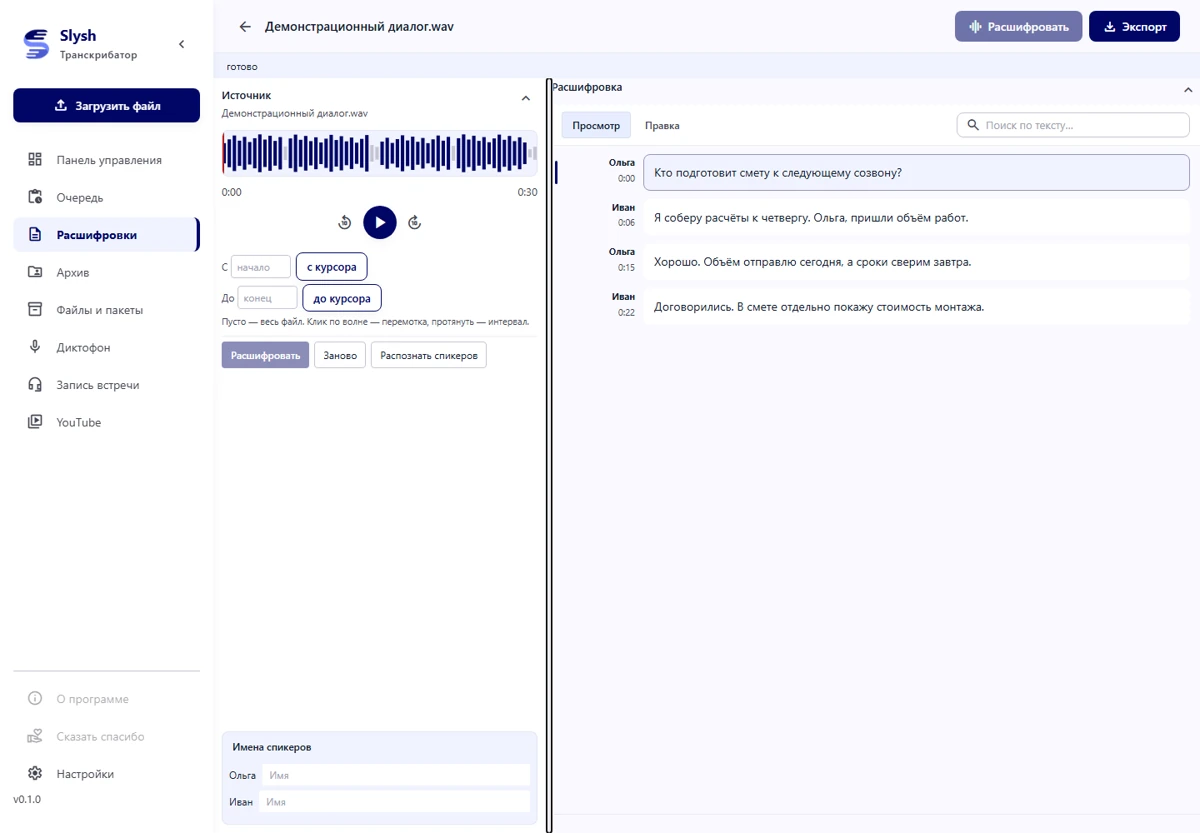
Теперь вместо «Спикер 1» в диалоге будет Ольга, а вместо «Спикер 2» — Иван. На скриншотах использован учебный диалог: он показывает работу подписей и экспорта, а не точность распознавания.
Если записи пока нет, её можно сделать здесь же. Откройте «Запись встречи», выберите выход, через который слышны собеседники, и оставьте «Мой микрофон» включённым, если нужен ваш голос. Отметьте «Определять спикеров после записи», нажмите «Запись», а в конце разговора «Стоп». После обработки проверьте подписи по шагам выше.
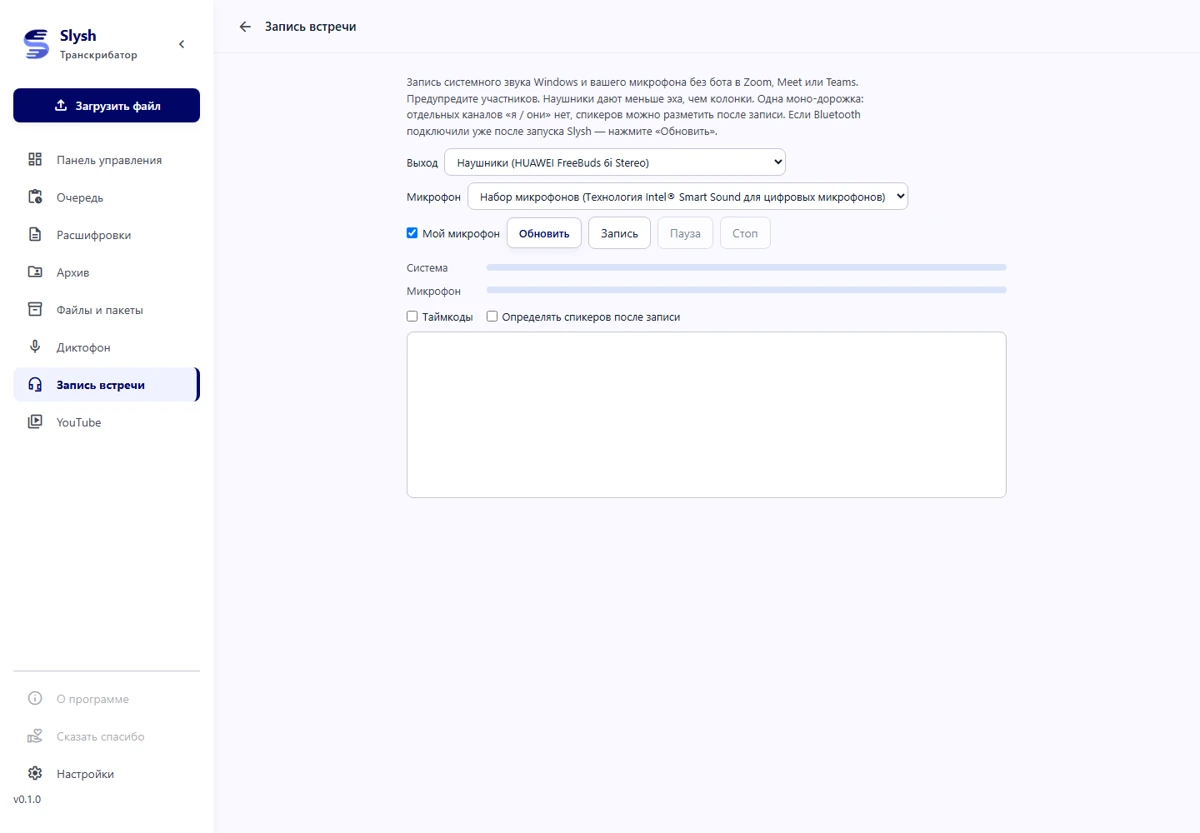
Если нужна подробная настройка записи для Zoom, Meet и других платформ, она есть в инструкции по расшифровке созвонов.
Преимущества
- Локальный маршрут: запись можно распознавать на своём Windows-компьютере после подготовки компонентов.
- Запись встречи внутри программы: системный звук и микрофон не приходится сначала собирать отдельным рекордером.
- Переименование участников: условные метки заменяются понятными именами.
- Прослушивание рядом с текстом: спорное место можно найти в редакторе, не переключаясь в отдельный плеер.
- Очередь и архив: несколько записей проще обрабатывать последовательно и возвращаться к готовым материалам.
- Экспорт под задачу: TXT для текста, MD для заметок с временем, SRT/VTT для субтитров.
Ограничения
- Программа рассчитана на Windows. Для локального режима нужны пакеты, веса модели и ресурсы компьютера.
- Разметка может ошибаться на перебивках и коротких ответах. Подписи важных реплик стоит сверять с записью.
- Определение спикеров не создаёт отдельную чистую аудиодорожку для каждого человека.
Бесплатный лимит
- У локальной обработки нет облачной квоты минут. Практический предел задают компьютер, место на диске и время работы.
Стоимость
- Slysh! бесплатен, подписка для описанного локального сценария не нужна. Если выбираете сторонний облачный API, его условия считаются отдельно.
Скачать / Попробовать
Как расшифровать запись по ролям онлайн
У онлайн-вариантов удобный старт: открыл страницу, выбрал файл, получил результат. Сначала проверьте короткий фрагмент, где действительно меняются говорящие. Минута монолога не покажет, как сервис делит диалог.
Транскриба: настройка голосов перед загрузкой
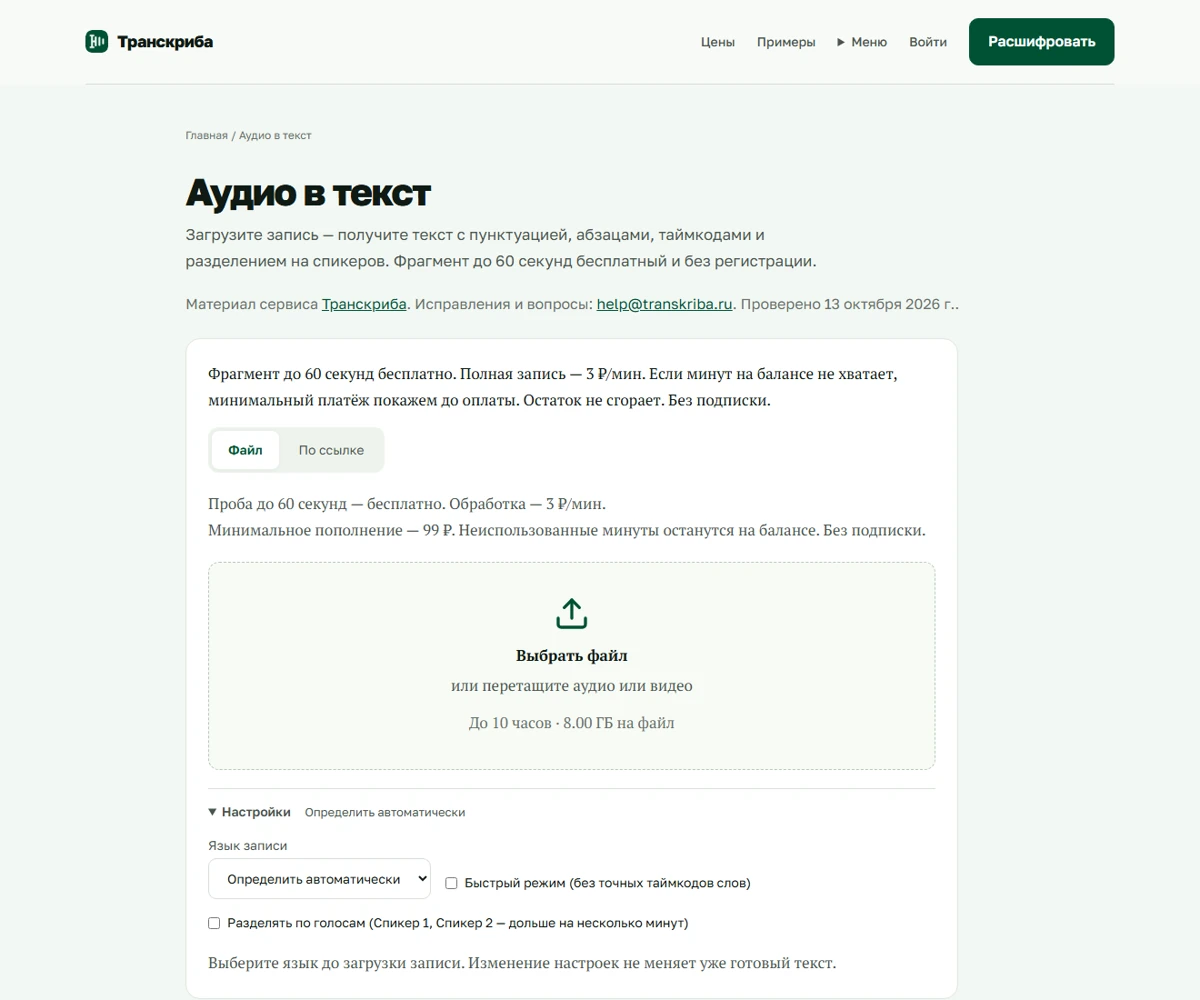
Здесь разделение включается в форме до обработки.
- Откройте страницу по ссылке в блоке запуска ниже.
- Раскройте «Настройки», выберите язык и включите «Разделять по голосам».
- Добавьте файл. Сначала проверьте бесплатный фрагмент.
- Для полной записи проверьте цену и баланс, затем сохраните результат.
Преимущества
- Разделение голосов выбирается до обработки.
- Язык можно задать вручную.
- Есть загрузка поддерживаемой записи по ссылке.
- Принимаются аудио и видео.
- Доступны TXT, DOCX, SRT и VTT.
- Заявлена поддержка файлов до 10 часов и 8 ГБ.
Ограничения
- Смена настроек не переделывает уже готовый текст.
- Короткая проба не проверит весь длинный разговор.
Бесплатный лимит
- Фрагмент до 60 секунд, без регистрации.
Стоимость
- Разовая обработка: 3 ₽/мин. Минимальное пополнение 99 ₽ за 33 минуты; неиспользованный остаток сохраняется.
- Пакеты: 100 минут за 270 ₽, 300 за 790 ₽, 1 000 за 2 290 ₽, 3 000 за 5 490 ₽. Разовая покупка, без подписки.
Скачать / Попробовать
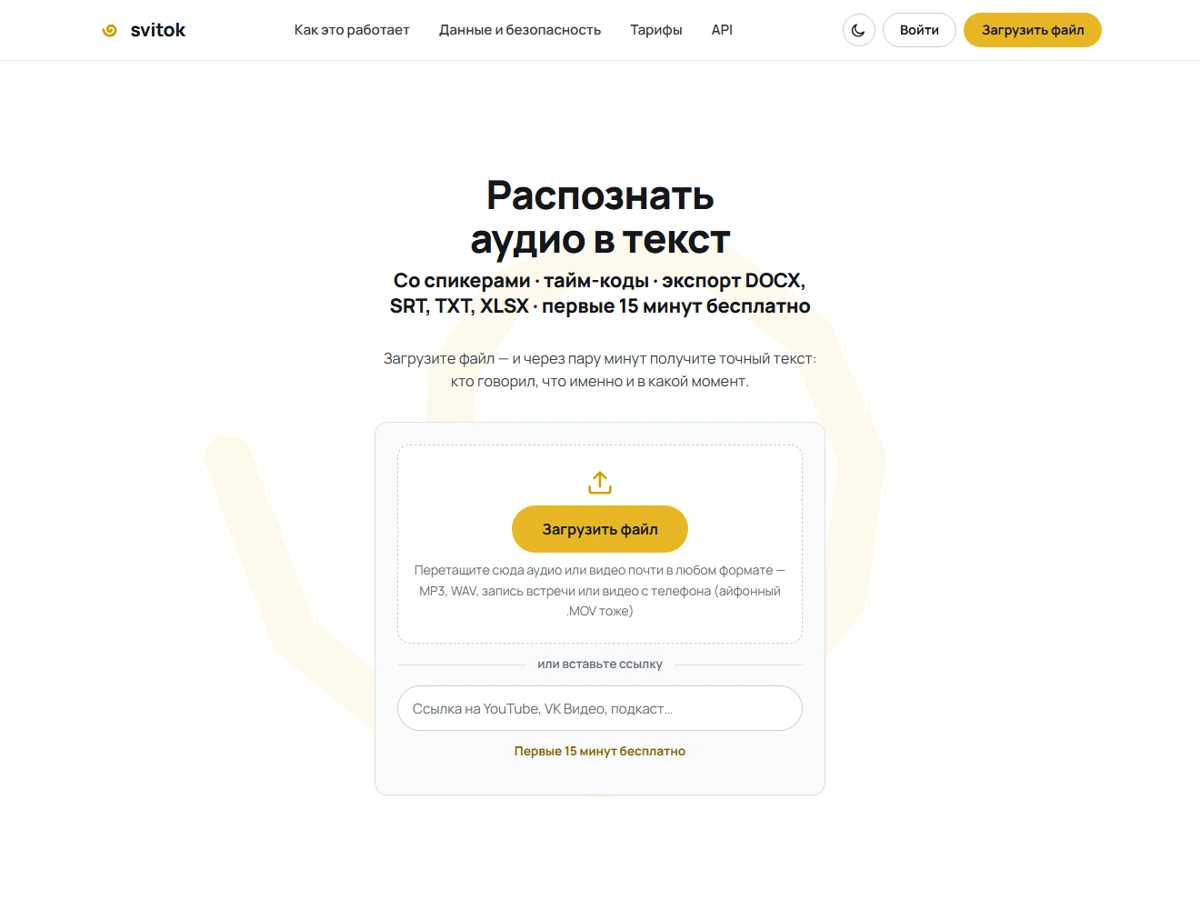
Svitok: диалог с метками и таймкодами
Подходит для браузерной расшифровки с подписями участников.
- Нажмите «Загрузить файл» или вставьте поддерживаемую ссылку.
- Получите результат и сверьте подписи говорящих.
- Проверьте доступный формат, затем скачайте текст.
Преимущества
- Реплики разделяются по спикерам.
- К ним добавляются временные отметки.
- Принимаются аудиофайлы и звук из видео.
- Есть ввод ссылки вместо загрузки файла.
- По готовому тексту можно искать и править его.
- Платные варианты предлагают DOCX, SRT, TXT и XLSX.
Ограничения
- Настоящие имена автоматически не подставляются.
- У бесплатного варианта отдельно указан экспорт TXT.
Бесплатный лимит
- Первые 15 минут, без регистрации и карты; со спикерами и таймкодами.
Стоимость
- На странице указана базовая цена 4 ₽/мин. Пакеты: 100 минут за 390 ₽, 300 за 990 ₽, 1 000 за 2 490 ₽, 3 000 за 5 990 ₽; минуты не сгорают.
- Подписка «Старт»: 490 ₽/мес за 350 минут.
Скачать / Попробовать
Что делать, если голоса перепутались
После автоматической разметки иногда остаётся несколько неверных подписей. Полезно сначала понять масштаб ошибки: неверное имя у целой группы и чужая подпись у одной фразы исправляются по-разному.
Если один человек получил две метки, в Slysh! их можно подписать одним именем, предварительно сверив голос. А когда под одной меткой смешались разные люди, переименование всей группы не поможет. В показанном редакторе есть поля имён; отдельный выбор спикера у одной реплики здесь не предусмотрен. Исправьте такие подписи в экспортированном документе и отправляйте уже проверенный файл. Исходная разметка внутри программы от этого не изменится.
В таблице ниже собраны остальные частые случаи.
| Что произошло | Что проверить | Как действовать |
|---|---|---|
| Один человек получил две метки | Совпадают ли голоса в нескольких репликах | Подпишите обе метки одним именем, если подтвердили совпадение |
| Два человека оказались под одной меткой | Где начинается смена участника | Исправьте отдельные подписи в выгруженном документе; переименование всей метки не поможет |
| Короткое «да» приписано не тому | Несколько секунд до и после ответа | Уточните по записи; если голос неразличим, оставьте нейтральную пометку |
| Двое говорят одновременно | Можно ли вообще разобрать обе фразы | Сохраните только то, что слышно уверенно, и обозначьте наложение речи |
| В тексте чужая фамилия, но голос размечен правильно | Само слово в исходной записи | Исправьте текст, а не подпись участника |
Чтобы разобраться в последнем случае, пригодится разбор ошибок русской расшифровки.
Как сохранить диалог с подписями и временем
В редакторе нажмите «Экспорт» и выберите формат под дальнейшую работу.
| Формат Slysh | Что сохраняется | Когда удобно |
|---|---|---|
| TXT | Текст с подписями при наличии; без временных отметок сегментов | Перенести диалог в документ, быстро отредактировать |
| MD | Реплики и начало/конец сегментов | Хранить заметку с возможностью свериться по времени |
| SRT / VTT | Подписи в тексте реплик и временные интервалы | Использовать как субтитры или открыть в совместимом редакторе |
Временные отметки относятся к сегментам записи. Они не обещают покадровой точности или отдельного файла на каждого человека.
На учебном диалоге проверены переименование и сохранение трёх форматов. Сравните , и : текст откроется в окне поверх статьи. Если образец нужен отдельным файлом, в этом окне есть кнопка «Скачать образец». Исходное аудио к учебному примеру не прилагается.
После сохранения откройте документ и проверьте:
- имена остались на месте;
- спорные подписи исправлены;
- время присутствует, если оно нужно для дальнейшей работы;
- случайная правка текста не изменила смысл договорённости.
Теперь у вас есть документ, в котором можно найти нужную реплику, выписать поручение или отправить согласованный фрагмент. Ради одного «пришлю в четверг» переслушивать весь созвон уже не придётся.
Выводы
Начните с одного рабочего разговора в Slysh! и доведите его до сохранённого диалога с именами. Так будет понятно, подходит ли вам этот процесс, ещё до разбора целой папки созвонов.
Условия использования указанных в статье программ актуальны на момент написания статьи и могут быть изменены разработчиками в любой момент.