
Скопировать цитату из ролика я ещё готов. Открывать вручную тридцать уроков ради текста каждого? Спасибо, нет. Покажу, как забрать субтитры одного видео или собрать целый канал в папку, не скачивая сами видео.
Как скачать субтитры одного видео
Если нужен текст одной записи, есть три простых пути: скопировать расшифровку в самом YouTube, скачать субтитры онлайн через браузерный сервис или открыть ролик в Slysh!. Выбирайте по тому, что вам нужно на выходе.
| Что нужно | Способ | Результат |
|---|---|---|
| Прочитать или скопировать фрагмент | Сам YouTube | Текст в панели рядом с видео |
| Получить файл без установки программы | Онлайн-сервисы | Доступная дорожка в выбранном формате |
| Сохранить текст и работать с ним на Windows | Одно видео в Slysh! | Текст в редакторе и экспорт в файл |
| Собрать много роликов | Канал или плейлист | Отдельные файлы с автоэкспортом в папку |
YouTube: скопировать текст ролика
Для цитаты или небольшого фрагмента программа вообще не нужна:
- Откройте видео на компьютере и разверните описание.
- Нажмите «Показать текст видео». Кнопка доступна у роликов с субтитрами.
- Найдите нужный фрагмент в панели расшифровки. Нажатие на строку переносит видео к соответствующему моменту.
- Выделите текст, скопируйте его и вставьте в документ или Блокнот. Сохраните документ либо TXT.
Ограничение: так вы получите просто сплошной текст без таймкодов. Если вам нужны русские субтитры в формате SRT для монтажа видео или плеера, этот вариант не подойдет — лучше скачать готовый файл через сервис.
Открыть: YouTube.
Онлайн-сервисы: DownSub, SaveSubs и 2outube
Если хочется скачать субтитры с ютуба без установки программ на компьютер, проще всего воспользоваться онлайн-сервисами. Схема везде одна: вставили ссылку на ролик → выбрали язык → скачали файл. Но у каждого сайта свои особенности и форматы выгрузки; ниже разбираю их отдельно.
DownSub: русская форма, TXT и SRT
Русскоязычный сервис DownSub умеет вытаскивать все дорожки, привязанные к ролику, включая автоматически созданные субтитры YouTube. Если у видео есть русский текст, он сразу появится в списке.
- Скопируйте ссылку на видео и вставьте её в поле сервиса.
- Нажмите «Получить».
- Выберите язык из найденных дорожек.
- Скачайте TXT для чтения или SRT для работы с субтитрами.
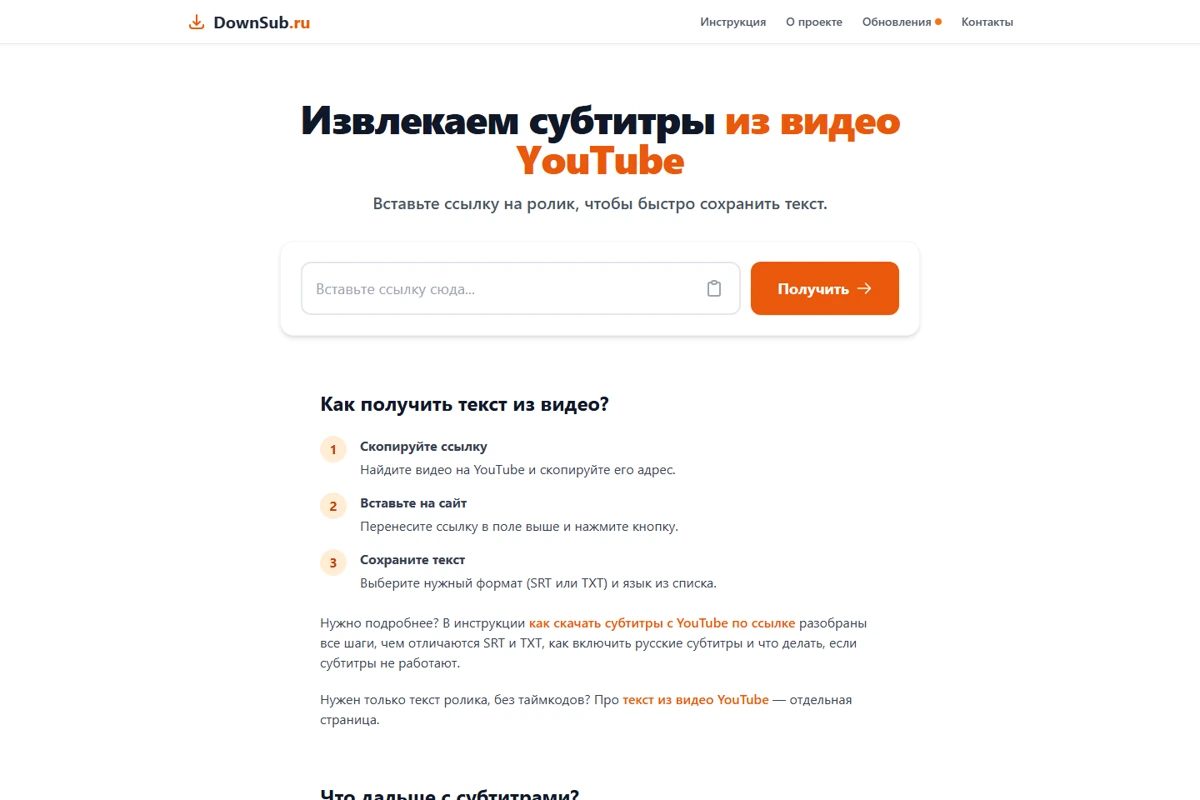
- Особенность: понятный интерфейс на русском языке и два главных формата на выбор: обычный текст для чтения или файл с таймкодами для субтитров.
- Бесплатный лимит: регистрация не требуется, ограничений по длительности ролика нет.
- Стоимость: сервис полностью бесплатный, скрытых тарифов и подписок нет.
- Ограничение: если готовой русской дорожки у автора нет, сервис предложит только скачать оригинал или машинный перевод. Создать отсутствующие субтитры из звука он не может.
Попробовать: DownSub.
SaveSubs: скачивание и работа с файлами субтитров
SaveSubs полезен, когда после скачивания нужно ещё поработать с файлом. На сайте есть загрузка по ссылке, выбор своего файла, конвертация и редактор субтитров. YouTube указан среди поддерживаемых площадок.
- Вставьте ссылку на ролик в поле загрузки.
- Нажмите «Скачать» (в английском интерфейсе Download).
- После получения списка выберите доступную дорожку и предложенный формат.
- Сохраните файл. Для работы со своим файлом используйте «Выбрать файлы».
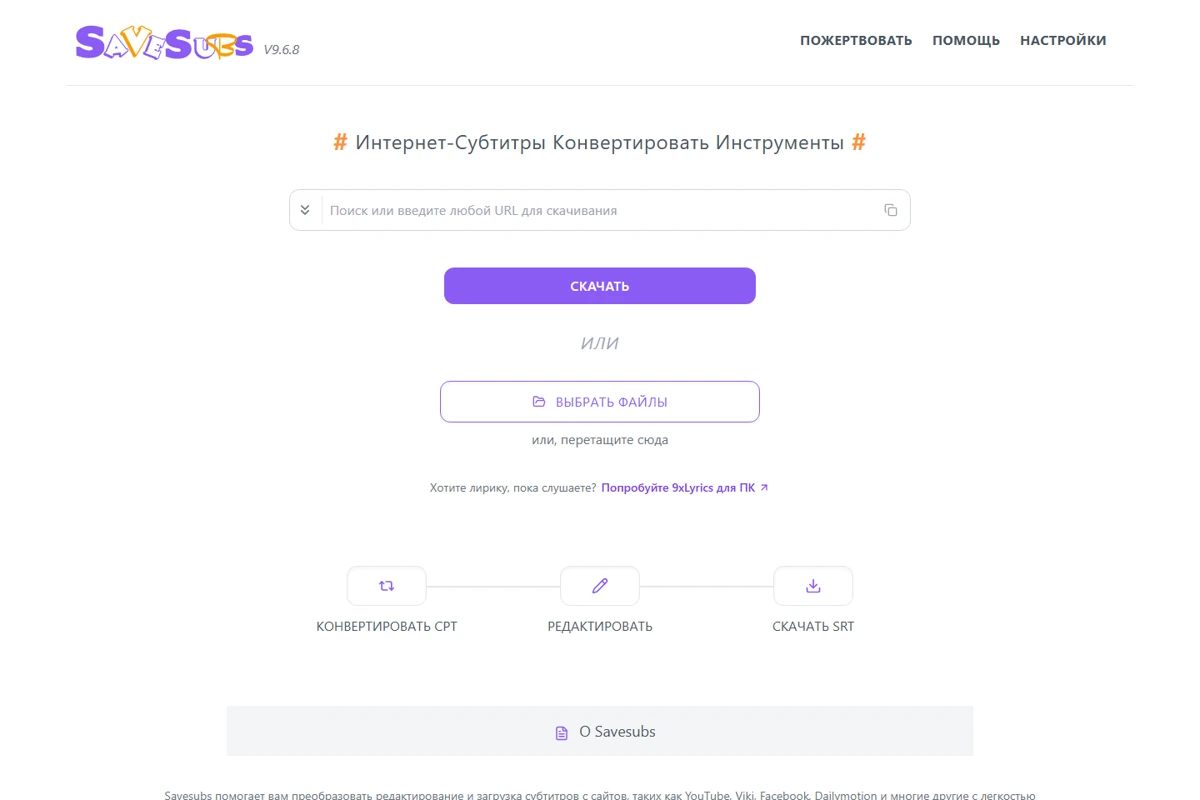
- Особенность: прямо на сайте можно забрать файл, отредактировать его или переконвертировать в другой формат.
- Бесплатный лимит: явных ограничений на количество скачиваний на сайте нет.
- Стоимость: бесплатно; проект живет за счет добровольных пожертвований.
- Ограничение: интерфейс работает на тяжелых скриптах, поэтому при слабом интернете страницы могут подтормаживать. Если ролик защищен региональными ограничениями, сервис выдаст ошибку.
Попробовать: SaveSubs.
2outube: четыре формата без аккаунта
У 2outube есть отдельная страница скачивания субтитров. Она подойдёт, когда нужны SRT для монтажа, обычный TXT, Markdown для заметок или JSON для дальнейшей обработки.
- Вставьте адрес ролика в поле Paste any YouTube link.
- Нажмите Get the transcript.
- Откройте полученный текст и выберите нужный вариант экспорта.
- Сохраните файл и проверьте язык дорожки.
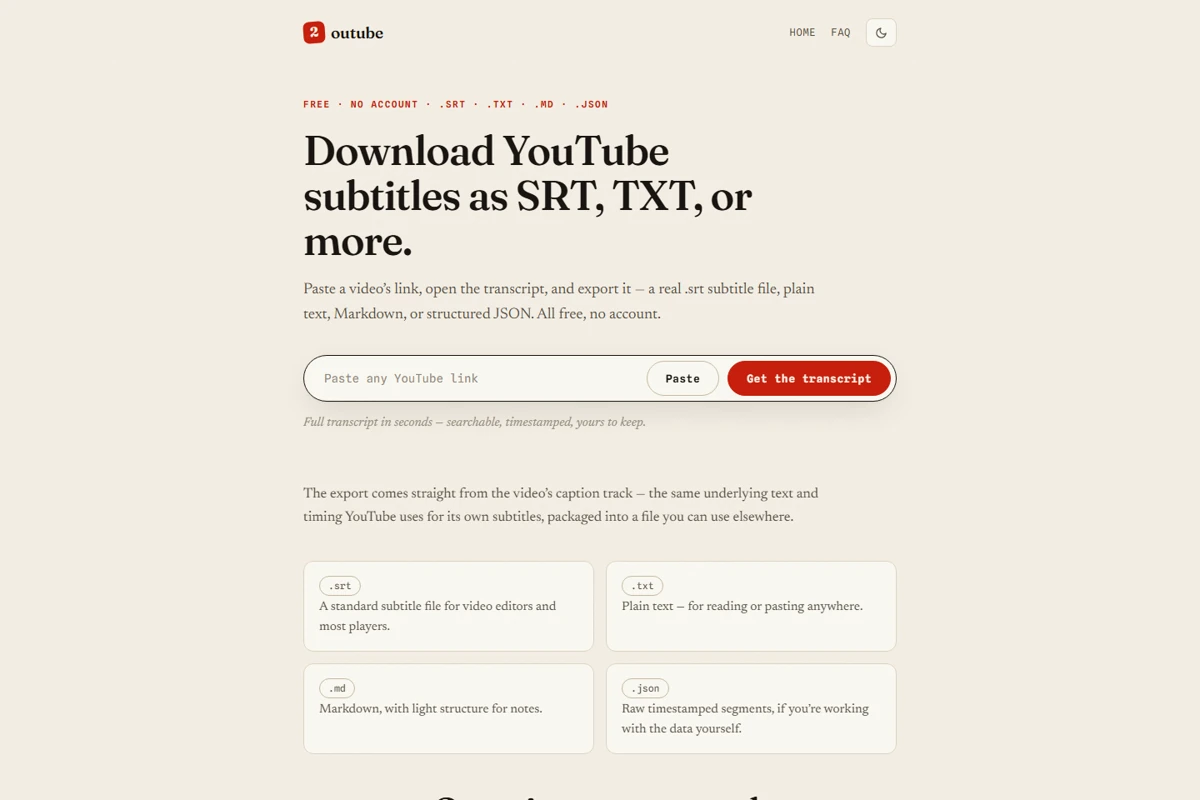
- Особенность: сразу четыре формата экспорта: SRT, TXT, Markdown и JSON. Поддерживает и автоматические субтитры.
- Бесплатный лимит: ограничений по количеству файлов нет.
- Стоимость: экспорт полностью бесплатный, создавать аккаунт не нужно.
- Ограничение: ручного выбора языка нет — сервис сначала пытается отдать английский, а если его нет, берет первую попавшуюся дорожку. Поэтому за русскими субтитрами лучше сразу идти в DownSub.
Попробовать: 2outube.
Slysh!: одно видео с результатом в редакторе
Для регулярной работы на Windows рекомендую Slysh!: полученный текст сразу открывается во встроенном редакторе, где можно вычитать реплики, поправить имена и сохранить результат в нужном формате. Начните с одного ролика, а когда привыкнете — эти же настройки сработают для целого канала.
- Скачайте и установите Slysh!, затем запустите программу.
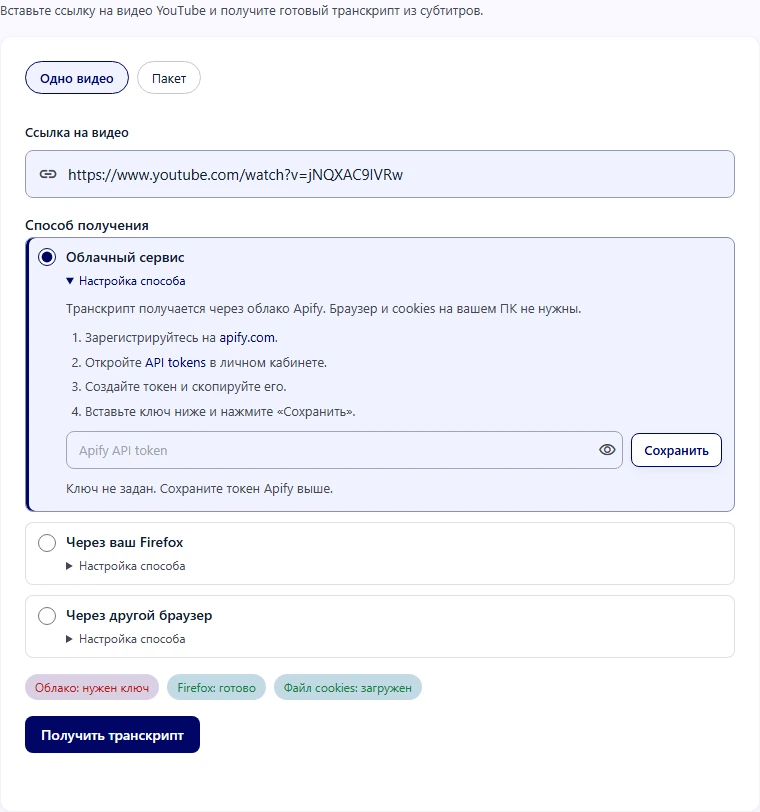
- Откройте раздел YouTube и вкладку «Одно видео».
- Вставьте адрес в поле «Ссылка на видео».
- Выберите и настройте «Способ получения» по инструкции ниже.
- Нажмите «Получить транскрипт». Приложение откроет редактор; после завершения проверьте текст.
- Нажмите «Экспорт», выберите TXT, SRT, VTT или Markdown и укажите, куда сохранить файл.
Как настроить получение текста
Облачный способ через Apify:
- Создайте аккаунт в Apify. У сервиса есть Free с кредитом $5 каждый месяц, для начала карта не нужна.
- В кабинете откройте Settings → API & Integrations и создайте API-токен доступа.
- В Slysh! выберите «Облачный сервис», раскройте «Настройка способа».
- Вставьте токен и нажмите «Сохранить».
Free включает ограниченный кредит, а расход зависит от инструмента и объёма работы. Для первого запуска возьмите небольшой список и посмотрите расход в кабинете Apify.
Создать аккаунт и посмотреть Free: Apify.
Через свой браузер, если удобнее использовать доступ к YouTube из него:
- «Через ваш Firefox»: войдите в YouTube в Firefox, раскройте настройку способа в Slysh! и нажмите «Быстро из Firefox». При нескольких профилях выберите нужный и нажмите «Извлечь».
- «Через другой браузер»: выполните инструкцию экспорта cookies в настройке способа и нажмите «Загрузить cookies.txt». Это файл доступа к сайту, видео скачивать не нужно.
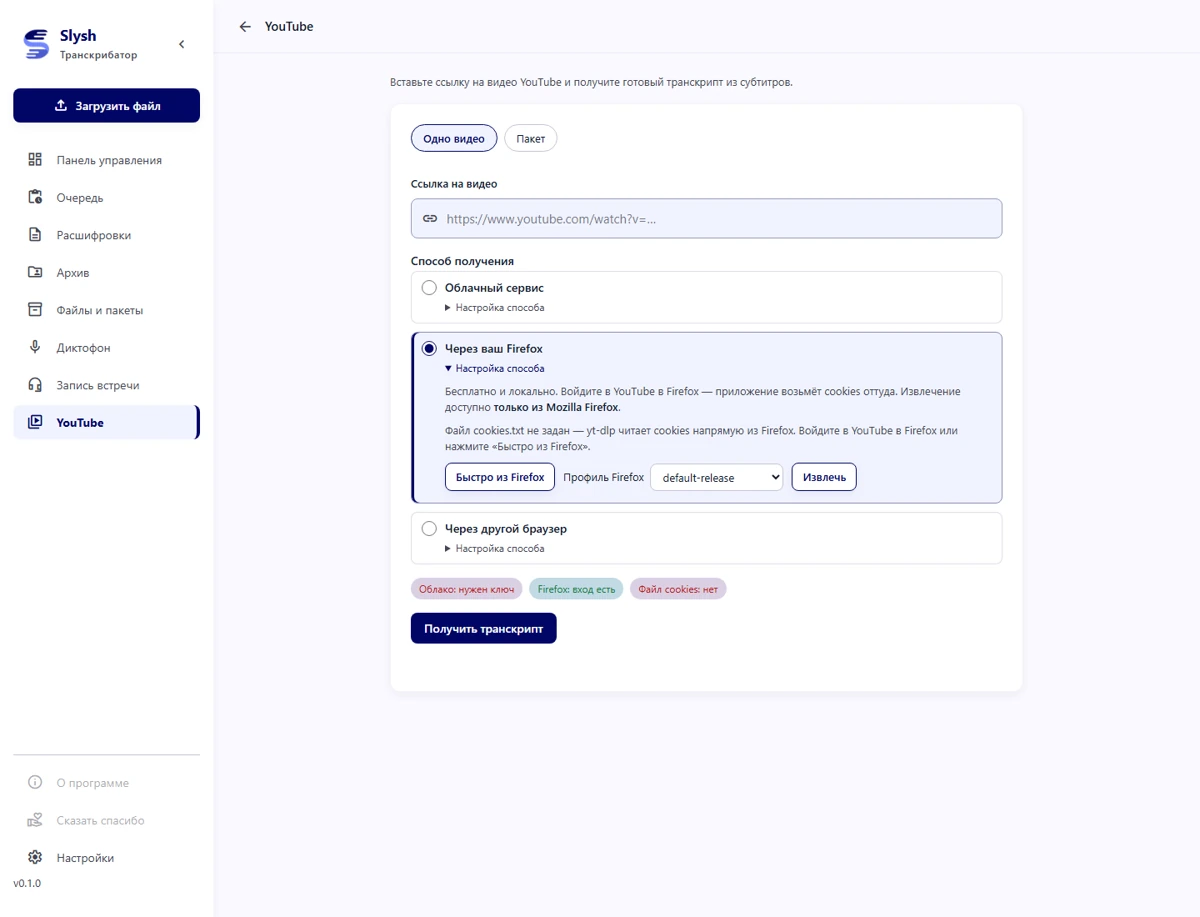
Эта настройка общая для одного видео и пакета. Перед загрузкой канала повторять её с нуля не требуется.
Как скачать субтитры с канала или плейлиста
Когда нужны десятки роликов, я рекомендую пакет в Slysh!. Здесь вы задаёте источник, отбираете видео по количеству и датам, проверяете список и включаете сохранение файлов в папку. Отдельно открывать каждый урок не придётся.
1. Укажите канал или плейлист
Откройте YouTube → «Пакет». В разделе «Источник» выберите «Канал или плейлист (одна ссылка)» и вставьте адрес в поле «URL канала или плейлиста».
- Канал: используйте адрес раздела с видео, например
youtube.com/@имя-канала/videos. - Плейлист: скопируйте его собственную ссылку с параметром
list=. - Несколько выбранных роликов: вместо канала укажите «Список ссылок (по одной на строку)» и вставьте только нужные адреса.
Выберите уже настроенный способ получения текста: облачный либо через браузер.
2. Отберите видео по количеству и датам
Раскройте «Фильтры (канал / плейлист)»:
- «Лимит видео» ограничивает число роликов.
- «Не раньше» и «Не позже» задают диапазон дат.
- «Ссылка на видео для старта» вместе с направлением «Старее» или «Новее» помогает продолжить с определённого места.
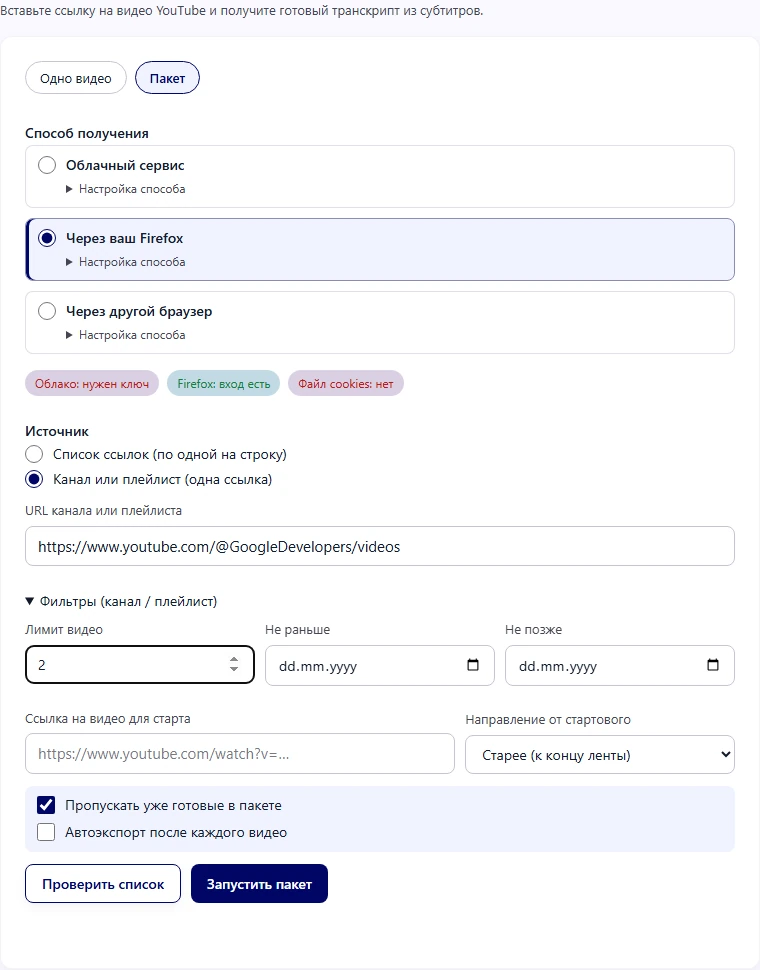
Для первой попытки я бы выбрал небольшой лимит. Проверьте, что получаете нужный текст, потом расширяйте подборку. Канал с сотнями роликов никуда за это время не убежит.
Shorts в текущем сценарии сбора канала исключаются.
3. Проверьте список до запуска
Нажмите «Проверить список». Slysh! покажет число найденных видео и примеры названий. Если часть роликов уже есть среди готовых расшифровок, приложение отметит это.
Сверьте три вещи:
- это нужный канал или плейлист;
- количество соответствует лимиту и фильтрам;
- в подборку не попали уже обработанные видео, которые вам не нужны повторно.
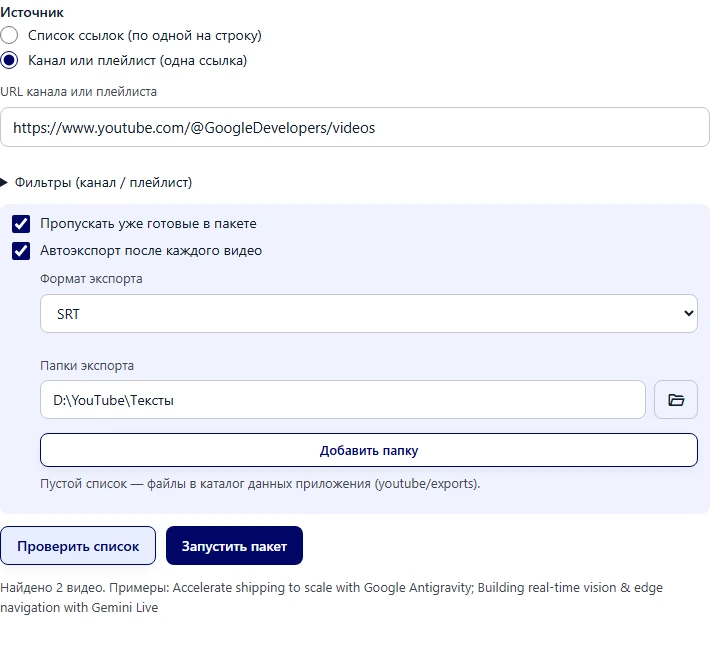
Предпросмотр проверяет состав списка. Наличие доступных субтитров у каждого видео выясняется при получении текста.
4. Включите автоэкспорт и выберите папку
Поставьте «Автоэкспорт после каждого видео». Затем:
- В «Формат экспорта» выберите TXT, SRT, VTT или Markdown.
- Укажите свою папку либо выберите её кнопкой рядом с полем.
- При необходимости добавьте дополнительные папки через «Добавить папку».
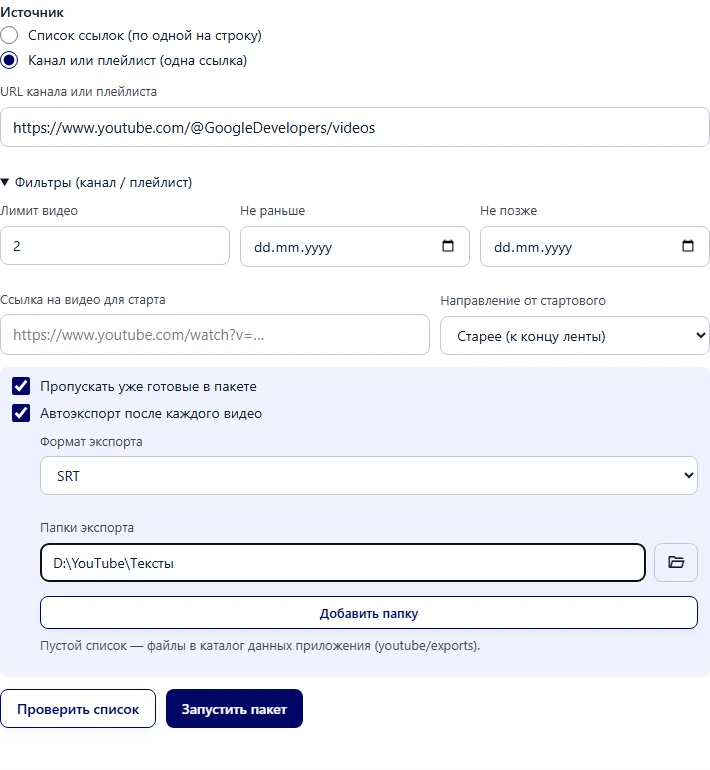
Если список папок пуст, результаты сохраняются в %LOCALAPPDATA%\Slysh\youtube\exports\. В результате вы получаете аккуратную папку, где для каждого ролика лежит отдельный файл — субтитры с ютуба в текст сохраняются полностью в фоновом режиме.
5. Запустите пакет и заберите файлы
Нажмите «Запустить пакет». Приложение откроет «Очередь», где можно следить за обработкой.
- Повторно добавляете готовые видео: Slysh! уточнит, нужно ли загрузить их заново.
- Заново запускаете существующий пакет: действует настройка «Пропускать уже готовые в пакете».
- Часть видео завершилась ошибкой: сначала проверьте уже сохранённые файлы и сообщения у неудачных задач. Автоэкспорт срабатывает после каждого успешного видео.
После обработки откройте выбранную папку и проверьте первый файл. Отдельного ручного переключателя языка в текущем экране Slysh нет. Если нужна конкретная дорожка, а получилась другая, используйте онлайн-способ с выбором языка из первого раздела.
Какой формат выбрать
| Что собираетесь делать | Формат | Что получите |
|---|---|---|
| Читать, искать фразы, передавать текст в работу | TXT | Обычный текстовый документ |
| Добавлять субтитры в видеоредактор или плеер | SRT | Реплики с временными отметками |
| Использовать субтитры в веб-плеере | VTT | Файл WebVTT с временной разметкой |
| Собирать заметки по урокам и хранить ссылки на оригиналы | Markdown | В экспорте Slysh! есть название, исходная ссылка и текст с таймкодами |
Просто переименовать файл из .txt в .srt не сработает: у субтитров жесткая структура с нумерацией реплик и миллисекундами. Без них плеер или видеоредактор файл просто не поймет.
Если субтитры не скачиваются
| Что произошло | Что сделать |
|---|---|
| У ролика нет доступных субтитров | Проверьте наличие текста в самом YouTube. Если дорожки нет, нужно распознать речь из записи. YouTube-сценарий Slysh! не переключается автоматически на распознавание звука. |
| Онлайн-сервис не открывается или возникла ошибка при загрузке субтитров | Попробуйте другой сайт из первого раздела либо Slysh!. Сбой одного инструмента не доказывает, что субтитров нет. |
| YouTube требует вход или проверку | Откройте ролик в браузере и убедитесь, что он доступен. Для Firefox обновите доступ кнопкой «Быстро из Firefox»; для другого браузера загрузите свежий cookies.txt. |
| Нашлось меньше видео, чем ожидали | Проверьте ссылку, лимит, даты и стартовый ролик. Учтите, что при сборе канала исключаются Shorts. |
| Текст получен, но папка пуста | Проверьте автоэкспорт и указанный путь. Если список папок пуст, смотрите %LOCALAPPDATA%\Slysh\youtube\exports\. |
Выводы
Условия использования указанных программ и сервисов актуальны на момент написания статьи и могут быть изменены разработчиками в любой момент.